
Retrouver la page d'accueil et le menu général : ICI
Bon anniversaire
Il y a tout juste 10 ans
j'installais FS6 dans mon 1er PC COULEUR
! Compacq carte vidéo 8 mégas (une bombe !) microprocess 150 mégas (une
bombe)
Il faisait suite à mon FS4, FS5 bricolés sur un misérable
PC portable Toshiba noir et blanc ô luxe, faisant suite à un AMIGA.
Inscription
à Ailes Virtuelles club FS de Nice créé en 1995 . http://ailesvirtuelles.free.fr/assos/reglement.php
(bonjour Gilbert, bonjour Eric, ça va?)
J'avoue que je n'allais pas souvent aux réunions ... ours déjà, hein Jacky mais pas encore yéti , car à Golfe-Juan ça aurait dénoté...
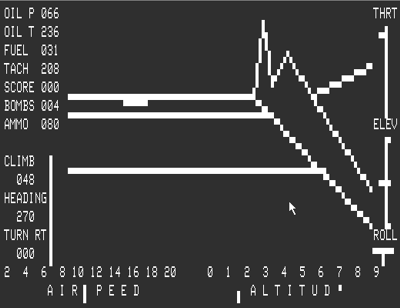
Non n'exagérons rien ici c'est FS1 (vraiment un ancêtre).
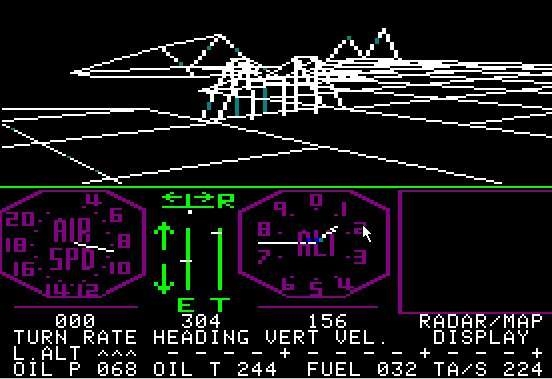
Là ya un sacré progrès on est déjà en FS2
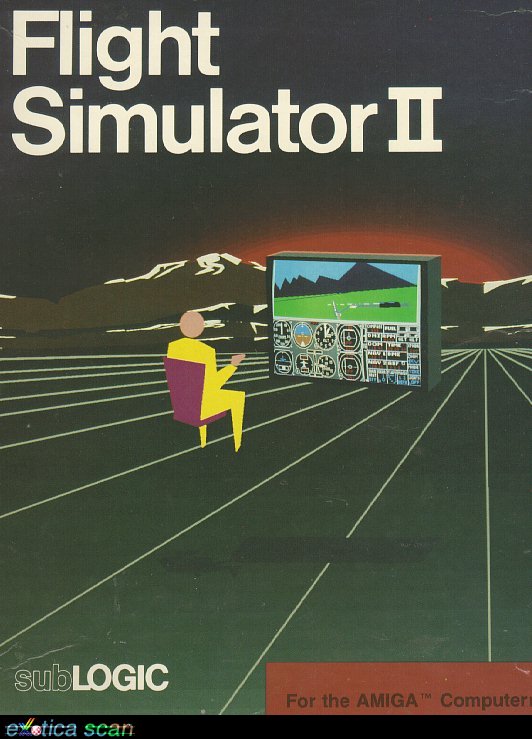
Belle boîte non?
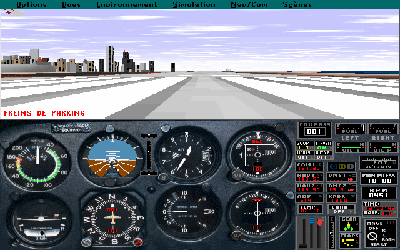
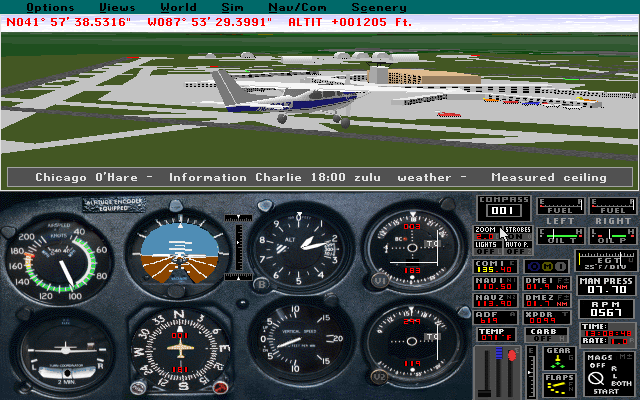
On avance on avance c'est du FS5 (impossible d'ajuster les Trim..BUG)
En savoir plus : http://fshistory.simflight.com/
+++
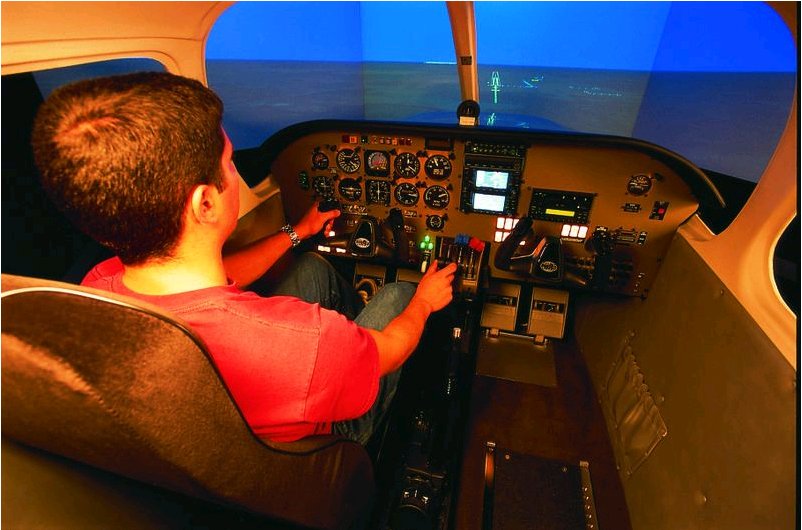
On saute les étapes que tout le monde connait pour aller vers l'actuel et le futur qui est déjà dans toutes les têtes.

Mais on peut constater que le
monde des "simulateurs, joueurs, tritouilleurs, rouspéteurs (les pas roux
aussi), les envieurs, les râleurs, les admirateurs,
les déploreurs (mots
inventé), et tous les "eurs" du monde de la simulation font que
FS est devenu à l'image de ce patchwork.
1996 une cinquantaine
de simeurs en France. Tous concentrés sur ce produit FS qui est une pure
merveille pour nos zyeux éblouïs. Chez soit devant un écran
(11 pouces max)
on en bave de pouvoir croire "voler" sur
une image symbolisant un panel d'un avion Cessna, et avec le son du moteur !
1998
avec FS98 le monde des fans éclate, on est presque 200 !! naissances de
clubs aux 5 coins de France. On dialogue par échange via des CD qui circulent
par
la poste, via des messages sur mails listes (début des modems et messages).
Apparition des sites internet dédiés, Simvol et Simware pour déjà quelques ventes
de addons (Europ2 simples pistes,suivi ô miracle de Europ3).Glissons sur
les années suivantes où ce monde très copains copains bien
au coudes à coudes,se passionne pour ce simulateur qui grimpe qui
grimpe . Bravomike innove et a ouvert SON site perso Paneva avec 50 visites
par mois..comme le prouvait le compteur!
Glissons donc sur cette période
qui émeut, pour arriver à FS9 et l'éclatement
TOTAL avec FSX. On part dans tous
les sens, plus de 2000 simeurs en France, simeurs ou joueurs? un FS démantibulé,
dépecé, voire dépatché pour pouvoir mieux faire fonctionner les google
machin, au diable l'homogénéité de ce FS devenu
un "produit",
à peine si le noyau support central est encore utilisé.
Des
PC devenus des monstres ake la NASA en n'avait moins pour son bouclier anti-missiles
des années 90 . Airbus Industrie dans les années 80 nous aurait
enviés
s'ils avaient pu avoir dans leurs bureaux d'études ce que nous avons dans nos
persos aujourd'hui. (et encore jugé insuffisant !! sommes nous exigeants)
2000 simeurs qui se serraient les coudes avec une même passion et un même et réel plaisir et engouement à utiliser leur FS, c'est IMPOSSIBLE.
Alors place à la foison, à l'explosion, à toutes les folies, toutes les ambitions,et place aussi à des petits groupes discrets qui partagent le même esprit de continuation.
10
ans de simulation (oui yavait FS1 puis FS2 puis 4 , mais
c'étaient vraiment des embryons), FS6 a marqué un tournant énorme
qui à l'époque était tout aussi marquant que FSX
aujourd'hui.
Windows95 (obligatoire pour FS6) était une révolution par rapport à
son pédécessur windows 3.1.
J'ai
mon cd original, 3 choix d'installation: la légére,
la réduite, et la complète.
Je choisis la complète .
ATTENTION
ça va faire 140 mégas et Microsoft prévient bien que
c'est réservé aux "experts"...
La config minimum exigée est FS95.. (adieu windows 3.1)
Couleurs conseillées : 256
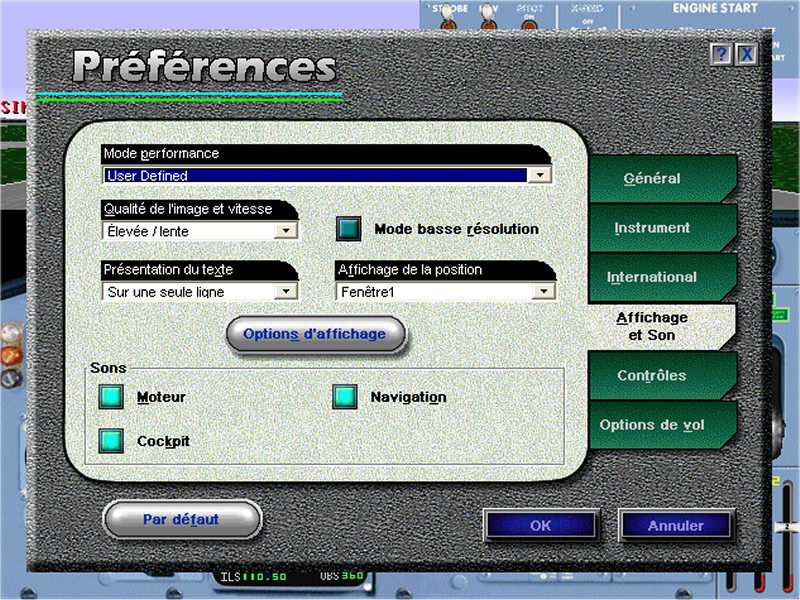
Il est bien précisé que si on choisit qualité "image élévée" , la simulation sera "lente" = (chute de FPS...tiens déjà hihihi!!!)
C'est soit la qualité , soit la fluidité.
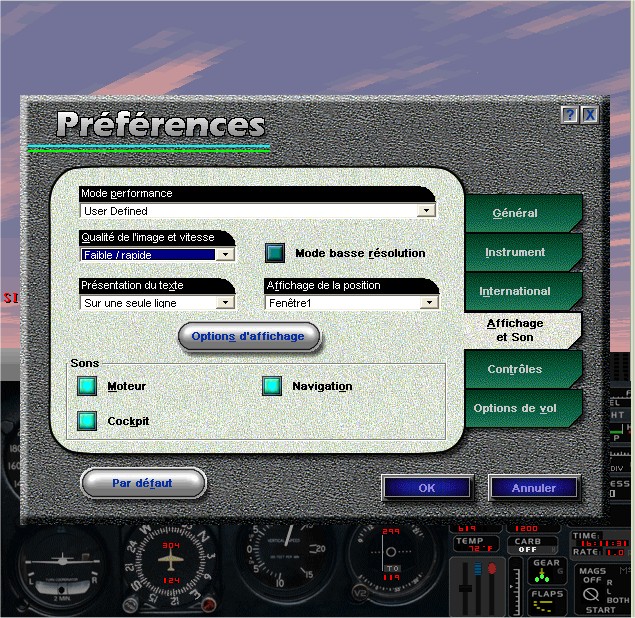
au
cas où la config serait insuffisante ya en plus l'option:
"mode basse résolution" .
On
ne peut pas dire qu'on est pas au courant depuis 10 ans, ya pas plus constant
que µloft.
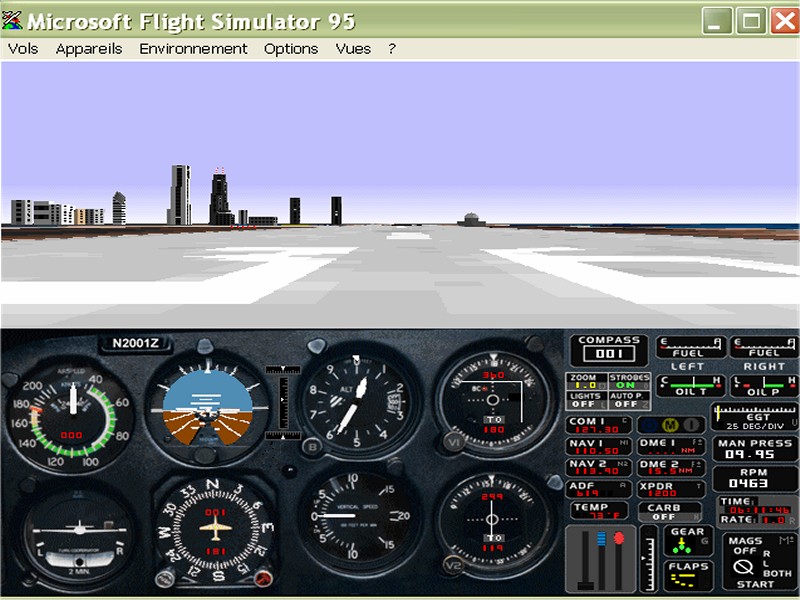
Position de départ à Meig:
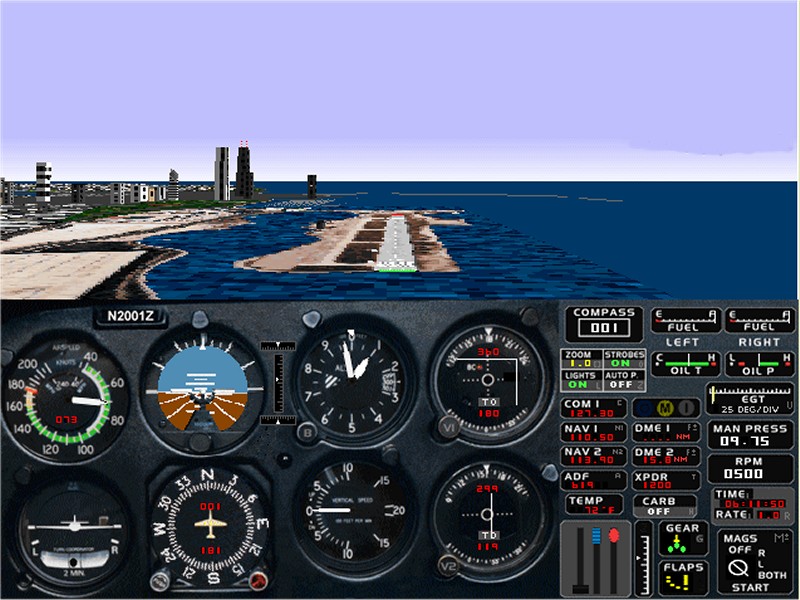
après un petit tour me vlà revnu en position d'approche
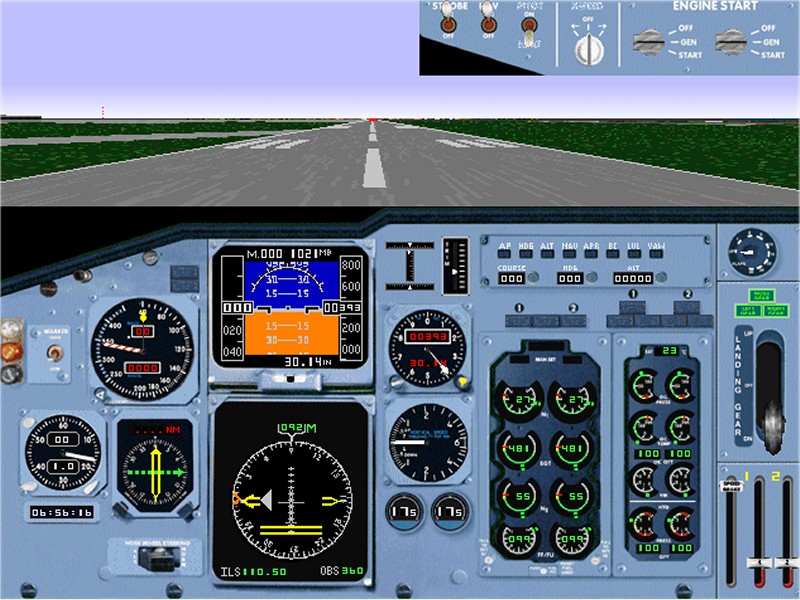
en position de départ à Orly boeing 737
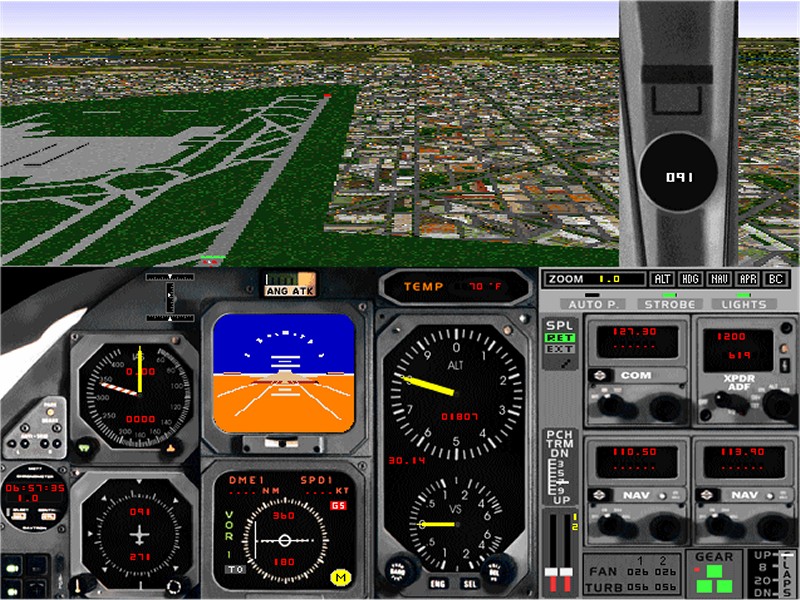
un petit tour au dessus de Paris aux commandes du LearJet
Les textures ne sont hélas pas de FSfrance (les auteurs n'étaient peut être pas encore nés?? bonne année Laurent ça va??)
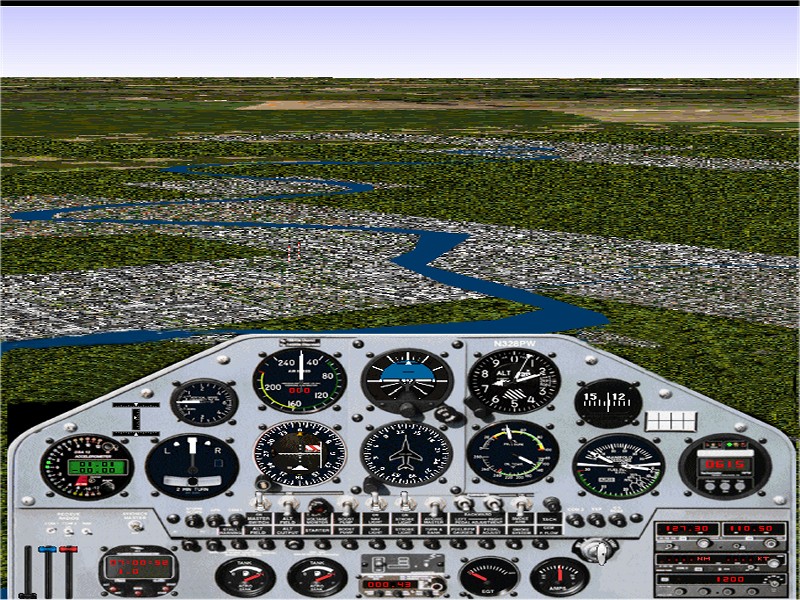
Survol
de la France profonde avec l'EXTRA 300
Je n'ai pas installé Ultimate,
ni Occitania, salut Phil, ni Atlantique bonne année Pascal, ni le Nord, bonne
année
Christian, ni bien d'autres encore qui font et ont fait notre bonheur
jusqu'à FS9. Bonne année à tous et MERCI
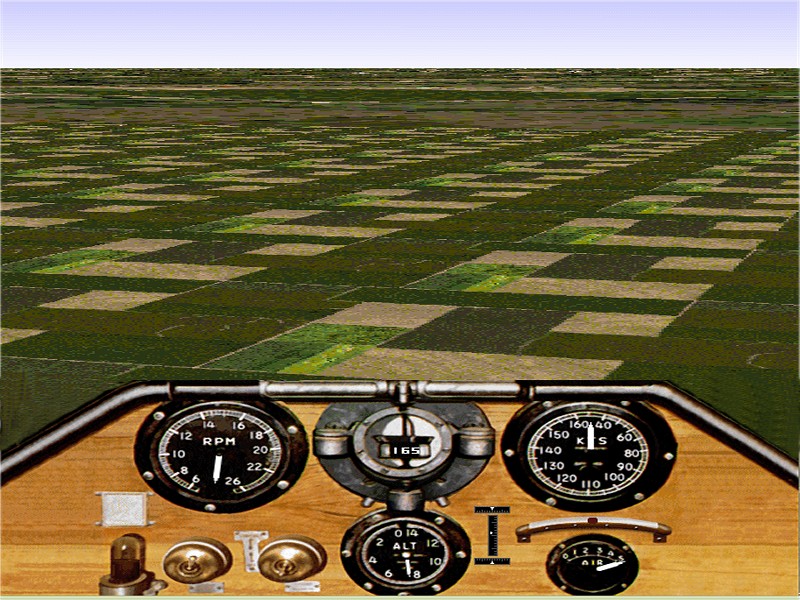
Le Camel et les plaines françaises
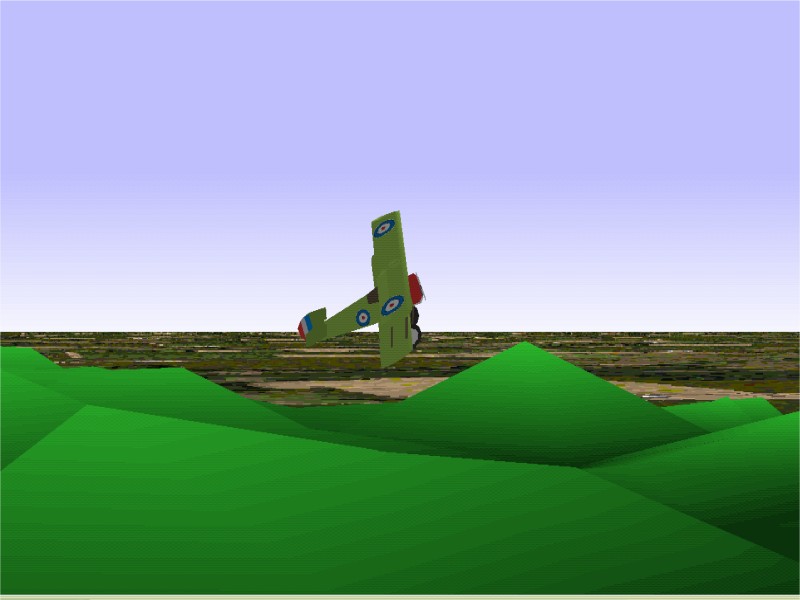
Le
camel s'en donne à coeur joie au dessus des Alpes
Olivier pardon
je n'ai pas mis ton landclass, Arnaud chuis désolé tes lm ne fonctionnent
pas, Alain pardon mais FS6 ne sait pas encore ce qu'est un mesh...
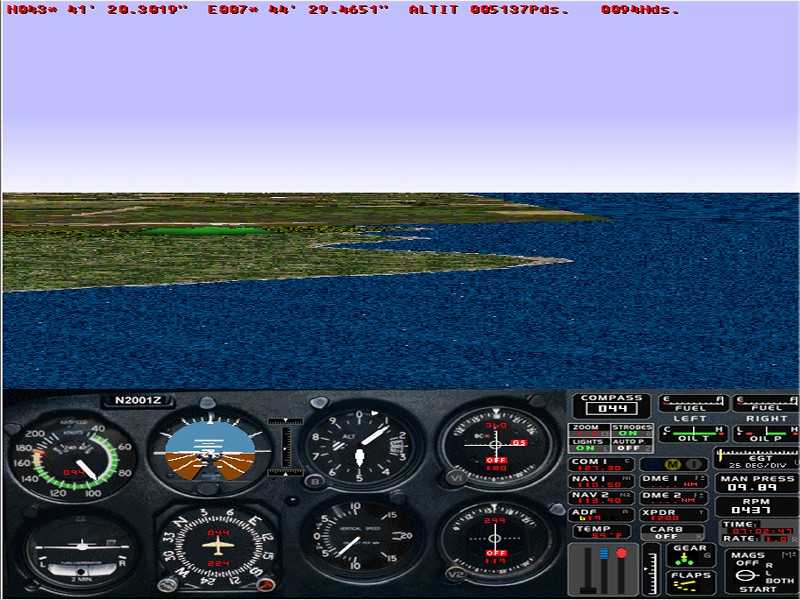
Je
finirai mon trip avec le Cessna 172 qui ici est en approche de ce que
sera LFMN dans le futur FS98.
Mais c'est une autre histoire, et il
me faudra encore changer de config et de windows, car mon FS95 sera
obsolète
et mon microprocess 150 mégas de Compaq avec
carte video 2 mégas(un luxe en 1996) seront à booster. ZUT
alors.
A notre que FS6 avait un bug majeur :il était impossible de régler les trims.. Microsoft consulté (by myself) m'a répondu qu'il faudrait attendre la version FS98 (qui apporterait tellement de choses en plus..), et donc prendre patience.
Toujours bien lire la notice, voici celle de FS6:
Micorosoft Flight Simulator - Lisez-moi
Août 1996
(c) Copyright 1996 Microsoft Corporation.
Ce document contient des informations importantes sur Flight Simulator pour Windows 95
Autres sources d'informations sur Flight Simulator
Pour plus d'informations sur Flight Simulator, consultez le livret intitulé "Manuel du pilote" et l'Aide au pilote,
système d'aide multimédia pour Flight Simulator.
Le "Manuel du pilote" comporte des informations sur les nouvelles fonctionnalités
de Flight Simulator, les avions que vous pouvez piloter ainsi que sur les cartes de navigation.
Les rubriques de l'Aide au pilote vous renseigneront sur l'aérodynamique, les
instruments du cockpit, les systèmes des différents types d'appareils, la météo, la navigation, la réglementation.
Vous y trouverez aussi des informations sur d'autres sujets relatifs à l'aviation, ainsi qu'un Annuaire des
aéroports/installations et des explications détaillées sur l'utilisation de Flight Simulator.
Pour accéder à l'Aide au pilote, cliquez sur Aide au pilote dans le menu ? (Aide) de Flight Simulator.
N'oubliez pas non plus de visiter le site Web de Flight Simulator pour vous procurer
les informations les plus récentes. Le site Web comporte une page de support produit contenant des conseils à
jour, les réponses aux questions les plus fréquemment posées et des articles divers. Pour y accéder, cliquez sur la
bouton Site Web Flight Simulator dans le menu ? (Aide). L'adresse URL du site Web est la suivante :
http://www.microsoft.com/games/fsim/
Table des matières
Version d'essai de "Monster Truck Madness"
Configuration des manettes de jeu
Informations complémentaires sur l'affichage vidéo et les pilotes vidéo
Performances système et audio
Performances système et visibilité
Configuration et utilisation des scènes avec la Bibliothèque des scènes
Pilotes vidéo DirectX(tm) 2.0
Questions et réponses d'ordre général concernant Microsoft DirectX 2.0
Convertisseurs de produits Flight Shop BAO version 5.0
Scènes complémentaires Europe 1 BAO
Scènes antérieures à Flight Simulator pour Windows 95
Dépannage du matériel et du système
Modification des lettres d'identification du lecteur de CD-ROM
============================================================
Version d'essai de "Monster Truck Madness"
Le CD-ROM de Flight Simulator pour Windows 95 contient en libre accès une version d'essai
du jeu de course de voitures "Monster Truck Madness" de Microsoft. Pour l'installer et l'exécuter, double-cliquez
sur le fichier MTM TRIAL VERSION du dossier MONSTER TRUCK DEMO.
Configuration des manettes de jeu
Vous pouvez personnaliser les commandes et les paramètres de la manette de jeu en modifiant les sections
[JOYSTICK] du fichier FLTSIM95.CFG. Vous trouverez ce fichier dans le dossier Flight Simulator
créé à l'installation du programme sur votre disque dur.
En modifiant ce fichier, vous pourrez agir sur les boutons servant à relever et à abaisser les volets,
affecter des boutons à la fonction de compensation de la gouverne de profondeur, etc. FLTSIM95
étant un fichier texte (ASCII), vous pouvez le modifier dans WordPad, dans Bloc-notes,
ou dans tout autre traitement de texte capable d'enregistrer des fichiers texte (ASCII).
------------------------------------------------------------
Avant de faire des modifications dans FLTSIM95.CFG, faites une copie de sauvegarde du fichier
afin de pouvoir rétablir les paramètres d'origine en cas d'erreur ou si les modifications ne vous conviennent pas.
------------------------------------------------------------
Utilisation de FLTSIM95.CFG : remarques générales
Pour changer les paramètres de la manette de jeu, modifiez la section du fichier FLTSIM95.CFG
intitulée [JOYSTICK_00]. Si vous avez installé plus d'une manettede jeu, vous trouverez autant
de sections que de manettes installées, sous une entrée du type [JOYSTICK_XX], "XX" correspondant au
numéro attribué à la manette.
Avant de modifier le contenu de FLTSIM95.CFG, vérifiez que la valeur associée au libellé LOCKED
(juste sous la tête de section [JOYSTICK]) est 1 et non 0. Si LOCKED=0, Flight Simulator écrasera
les valeurs par défaut du fichier de configuration chaque fois que vous cliquerez sur Préférences dans le menu
Options.
Faites également attention à ne pas modifier la valeur associée au libellé TYPE. Cette valeur se règle automatiquement lorsque vous cliquez sur Préférences dans le menu Options et que vous sélectionnez une manette de jeu sous l'onglet Manette de jeu.
Il est également conseillé de ne pas modifier la valeur associée au libellé AXIS_FLAGS.
Ce libellé détermine les axes utilisés par Flight Simulator. Flight Simulator règle automatiquement cette valeur.
Libellés de FLTSIM95.CFG
Chaque ligne de la section [JOYSTICK] du fichier de FLTSIM95.CFG comporte un libellé et une valeur. A
chaque libellé correspond une fonction de la manette de jeu (mouvements avant, arrière, gauche ou droite ;
manipulation d'un bouton ; etc.) La valeur associée à chaque libellé détermine
les mouvements le long d'un axe ou l'action engagée lorsque vous appuyez sur un bouton.
Par exemple, le libellé AXIS_EVENT_00 commande le mouvement des
ailerons. Le nombre indiqué derrière le signe = (égal) constitue la valeur du libellé.
Le tableau suivant répertorie les fonctions correspondant à chaque type de libellé.
Libellé Action
------------------------------------------------------
AXIS_EVENT_## Mouvement de la manette de jeu :
gauche, droite, avant, arrière
AXIS_SCALE_## Direction dans laquelle les commandes
se déplacent quand vous actionnez la manette de jeu.
Normalement ces valeurs sont positives,
les valeurs négatives inversant
les mouvements des commandes.
AXIS_NULL_## Largeur de la zone "neutre" de
chaque axe.
BUTTON_DOWN_EVENT_## Définit l'action engagée
lorsque vous appuyez sur un bouton.
BUTTON_DOWN_REPEAT_## Détermine la répétition d'une action
si vous maintenez un bouton enfoncé.
-------------------------------------------------------
Inversion des commandes de la manette de jeu
Si vous voulez inverser les commandes de pilotage de la manette de jeu,
changez les valeurs indiquées à la suite des libellés AXIS_SCALE_00, AXIS_SCALE_01,
AXIS_SCALE_02, et AXIS_SCALE_03. Il vous suffit d'associer des chiffres négatifs
à chaque libellé AXIS_SCALE. Les valeurs doivent être comprises
entre -1 et -127.
Pour savoir quel axe est affecté, regardez les libellés
AXIS_EVENT qui précèdent le libellé AXIS_SCALE. La liste ci-dessous contient
les paramètres par défaut :
AXIS_EVENT_00=65763 représente les ailerons
AXIS_EVENT_01=65762 représente la gouverne de profondeur
AXIS_EVENT_03=65764 représente la gouverne de direction
AXIS_EVENT_02=65765 représente les gaz
Par exemple, pour inverser la commande des ailerons, modifiez les lignes :
AXIS_EVENT_00=65763
AXIS_SCALE_00=64
comme suit :
AXIS_EVENT_00=65763
AXIS_SCALE_00=-64
Reconfiguration des boutons de la manette de jeu
Pour reconfigurer les boutons d'une manette de jeu, changez les valeurs des libellés BUTTON_DOWN_EVENT.
Si vous voulez que l'action commandée par un bouton
soit répétée lorsque vous maintenez celui-ci enfoncé, ajoutez un libellé
BUTTON_DOWN_REPEAT_## après le libellé BUTTON_DOWN_EVENT##
correspondant.
*Le tableau suivant répertorie les valeurs que vous pouvez associer aux libellés
BUTTON_DOWN_EVENT.
Action Valeur
----------------------------------------
Sortir ou rentrer le train d'atterrissage 65570
Pilote automatique : oui/non 65580
Freiner 65588
Abaisser le nez 65607
Relever le nez 65615
Vue panoramique gauche 65671
Vue panoramique droite 65672
Regarder vers l'avant 65674
Regarder vers l'avant droit 65675
Regarder vers la droite 65676
Regarder vers l'arrière droit 65677
Regarder vers l'arrière 65678
Regarder vers l'arrière gauche 65679
Regarder vers la gauche 65680
Regarder vers l'avant gauche 65681
Pilote automatique, approche verrouillée, oui/non 65724
Pilote automatique, cap verrouillé, oui/non 65725
Pilote automatique, altitude verrouillée, oui/non 65726
Pilote automatique, stabilisation des ailes verrouillée, oui/non 65727
Pilote automatique, NAV1 verrouillée, oui/non 65729
Déployer les volets progressivement 65758
Rentrer les volets progressivement 65759
Transports animés vers l'avant ou actionner la gouverne de profondeur 65762
Transports animés de côté ou actionner les ailerons 65763
Transports animés directionnels ou actionner la gouverne de direction 65764
Manette des gaz 65765
Transports animés verrouillés ou freiner 65796
Transports animés directionnels ou actionner les ailerons 65797
----------------------------------------
Si vous êtes équipé d'un volant CH Virtual Pilot Pro, voici les valeurs par défaut du bouton-champignon
gauche :
Action Valeur
----------------------------------------
Parcourir les indicateurs 65800
Parcourir les indicateurs en sens inverse 65801
Pilote automatique altitude verrouillée
et stabilisation des ailes, oui/non 65802
Les indicateurs sont, dans l'ordre, VOR2, ADF, NAV2, NAV1, COMM, VOR1.
Lorsque vous parcourez les indicateurs, il vous suffit de vous arrêter sur les affichages des chiffres entiers et
des décimales des libellés ADF, NAV1, NAV2, de façon à ce que COMM s'affiche et vous permette d'augmenter ou de réduire la fréquence ou la radiale.
Utilisation des libellés BUTTON_DOWN_EVENT_##
Chaque libellé BUTTON_DOWN_EVENT_## correspond à un bouton de la manette de jeu.
Ces boutons sont numérotés de 0 à 31. Les boutons 32 à 63 commandent les positions des "boutons-champignons". La plupart des manettes de jeux proposent de 4 à 8 positions "champignon".
Si la manette dont vous disposez offre 4 positions, seuls les libellés BUTTON_DOWN_EVENT_##
associés à un nombre pair sont utilisés.
La valeur associée à un libellé BUTTON_DOWN_REPEAT_## doit être 0 ou 1. Si la valeur est égale à 1, l'action associée au bouton se répète quand vous maintenez le bouton enfoncé. Si la valeur est égale à 0 (ou si le libellé BUTTON_DOWN_EVENT_## n'est pas suivi d' un libellé BUTTON_DOWN_REPEAT_##), l'action ne se répète pas.
Exemple :
Si vous êtes équipé d'une manette de jeu Microsoft Sidewinder, le fichier de configuration de Flight
Simulator comporte les lignes suivantes :
BUTTON_DOWN_EVENT_00=65796
BUTTON_DOWN_REPEAT_00=1
Le premier libellé associe les freins à la gâchette.
Le libellé BUTTON_DOWN_REPEAT_00=1 signifie que les freins sont actionnés de façon continue
si vous maintenez la gâchette enfoncée.
Equipé d'une manette Microsoft Sidewinder, vous souhaitez remplacer les fonctions
rentrer/déployer les volets assignées aux boutons 2 et 3 par les fonctions abaisser/relever le nez.
Modifiez les libellés BUTTON_DOWN_EVENT_02 et BUTTON_DOWN_EVENT_03
comme indiqué ci-dessous. Si vous ajoutez les libellés BUTTON_DOWN_REPEAT_##,
la fonction abaisser/relever le nez sera activée tant que
vous maintiendrez le bouton correspondant enfoncé.
BUTTON_DOWN_EVENT_02=65607
BUTTON_DOWN_REPEAT_02=1
BUTTON_DOWN_EVENT_03=65615
BUTTON_DOWN_REPEAT_03=1
Modification de la zone neutre d'un axe
Les quatre libellés AXIS_NULL_## déterminent la largeur de la zone neutre de chaque axe
(certaines manettes de jeu ne sont dotées que de trois axes, de sorte que le fichier de configuration
ne comporte que trois libellés AXIS_NULL_##). En d'autres termes, ces libellés déterminent
la "sensibilité" de la manette de jeu sur les axes de tangage, de roulis et de lacet, ainsi que le degré de réaction de la manette des gaz à des mouvements de faible amplitude.
La valeur d'un libellé AXIS_NULL_## doit être comprise entre 1 et 127.
Plus le nombre est élevé, plus la zone neutre est large - c'est-à-dire que les commandes sont moins sensibles aux
mouvements de faible amplitude de la manette de jeu sur cet axe.
Si vous voulez que les commandes soient plus sensibles, assignez une valeur inférieure au libellé
AXIS_NULL_## approprié. Flight Simulator règle la valeur de tous les libellés AXIS_NULL_## sur 36. Mais
cela ne vous empêche pas d'assigner une valeur particulière à chaque axe.
La plage de valeurs affichée sur le tachymètre dépend des valeurs associées aux libellés
AXIS_SCALE_## et AXIS_NULL_## correspondant à la manette des gaz. La manette des gaz est régie par le
libellé AXIS_EVENT_## auquel est assigné la valeur 65765. Pour obtenir une plage de valeurs du tachymètre
optimale, vous devez, tout en augmentant la valeur assignée au libellé NULL,
augmenter également celle du libellé SCALE.
Une valeur SCALE supérieure à 80 et une valeur NULL inférieure à 40
constituent une plage de valeurs optimale.
============================================================
Informations complémentaires sur l'affichage vidéo et les pilotes vidéo
Certaines cartes vidéo n'affichent pas le tableau de bord non rectangulaire de façon correcte.
Il est possible d'augmenter les performances en désactivant l'option Afficher un tableau de bord non rectangulaire. Dans le menu Vues, choisissez la commande Options de vue. Sélectionnez l'onglet Affichage des instruments, puis désactivez l'option Afficher un tableau de bord non rectangulaire.
DirectX propose des pilotes de substitution disponibles pour la plupart des cartes vidéo de grands fabriquants. Dans bien des cas, vous obtiendrez de meilleures performances vidéo si vous utilisez les pilotes DirectX. Pour plus d'informations, consultez la section consacrée plus bas à DirectX.
Pour une performance optimale, utilisez la résolution vidéo 256 couleurs (8 bits). En effet, afficher davantage de couleurs affecterait la performance.
Pour plus d'informations sur les cartes et les pilotes vidéo, consultez la section "Dépannage du matériel et du système" de ce document.
============================================================
Performances système et audio
Vous pouvez modifier les paramètres audio en ajoutant une section [SOUND] au fichier FLTSIM95.CFG.
------------------------------------------------------------
Avant de faire des modifications dans FLTSIM95.CFG, faites une copie de sauvegarde du fichier
afin de pouvoir rétablir les paramètres d'origine en cas d'erreur ou si les modifications ne vous conviennent pas.
------------------------------------------------------------
Par exemple, la configuration audio en mode mono avec une fréquence d'échantillonnage faible peut améliorer les performances du système.
Voici comment configurer le son en mode mono (canal unique) avec une fréquence d'échantillonnage
de 11 kHz :
[SOUND]
Channels=1
SamplesPerSec=11025
BitsPerSample=16
Pour régler le son en mode stéréo avec une fréquence d'échantillonnage de 22 kHz,
utilisez la configuration suivante :
[SOUND]
Channels=2
SamplesPerSec=22050
BitsPerSample=16
La valeur assignée à SamplesPerSec doit être supérieure ou égale à la fréquence d'échantillonnage de tout fichier .wav susceptible d'être exécuté. En assignant des valeurs élevées à SamplesPerSec,
vous risquez d'altérer la performance générale du système.
La valeur assignée à BitsPerSample peut être 8 ou 16.
Problèmes audio
Si vous passez d'une application à Flight Simulator alors que le son de la première application est activé, vous risquez de ne pas entendre le son de Flight Simulator. Pour restaurer le son de Flight Simulator,
appuyez deux fois sur Q, ou passez d'abord par une autre application
sous Windows avant de revenir à Flight Simulator.
Dès lors, toute manipulation restaurera le son de Flight Simulator.
============================================================
Performances systèmes et visibilité
En modifiant les paramètres de visibilité de Flight Simulator, vous pouvez améliorer les performances du système.
Pour modifier la visibilité :
1. Dans le menu Environnement, cliquez sur Météo.
2. Dans la boîte de dialogue Météo principale, sélectionnez l'option Visibilité, puis cliquez sur Illimitée.
-OU-
Dans la boîte de dialogue Météo avancée, cliquez sur l'onglet
Visibilité, puis cliquez sur Illimitée.
3. Cliquez sur OK.
============================================================
Configuration et utilisation des scènes avec la Bibliothèque des scènes
Utilisez la Bibliothèque des scènes pour chercher, ajouter, supprimer et organiser des fichiers de scènes
dans Flight Simulator. La Bibliothèque des scènes peut également vous servir à ajouter, supprimer ou modifier
les amplificateurs de performances de CD-ROM qui chargent automatiquement des scènes à partir du
CD-ROM lorsque vous traversez des secteurs de scènes.
------------------------------------------------------------
Au démarrage, le programme installe la scène que vous avez sélectionnée dans les répertoires adéquats et l'organise en secteurs et en couches. Avant d'utiliser la Bibliothèque des scènes,
lisez attentivement les rubriques correspondantes de l'Aide au pilote.
S'il vous arrive par mégarde de supprimer une scène,
de réorganiser incorrectement une scène, ou de modifier à mauvais escient les amplificateurs de performances
de CD-ROM, il vous faudra peut-être réinstaller Flight Simulator pour restaurer les paramètres appropriés.
------------------------------------------------------------
Pour plus d'informations sur la Bibliothèque des scènes, consultez la section
"Utilisation de Flight Simulator" de l'Aide au pilote. Cherchez dans la table des matières
les rubriques relatives aux fichiers de scènes. Pour toute question relative aux options
et aux commandes des boîtes de dialogue régissant les scènes, cliquez sur le ? situé dans le coin supérieur droit
de la boîte de dialogue, puis cliquez sur l'élément sur lequel vous souhaitez obtenir des informations.
Localisation de fichiers de scènes à l'aide de la Bibliothèque des scènes
Avant de pouvoir utiliser des fichiers de scènes dans Flight Simulator, vous devez les localiser
à l'aide de la Bibliothèque des scènes.
Pour localiser des fichiers de scènes
1. Dans le menu Environnement, cliquez sur Bibliothèque des scènes.
Flight Simulator affiche un message vous conseillant de ne pas faire de
modifications inconsidérées dans la Bibliothèque des scènes.
Pour revenir à Flight Simulator, cliquez sur Annuler. Pour continuer, cliquez sur OK.
2. Cliquez sur Fichiers, puis cliquez sur Rechercher.
3. Sélectionnez les options souhaitées dans la boîte de dialogue, puis cliquez sur Ajouter un fichier ou
sur Ajouter tous les fichiers au chemin. N'appuyez pas sur RETOUR
pour fermer cette boîte de dialogue.
4. Cliquez sur Fermer.
Organisation des secteurs de scènes
Vous pouvez réorganiser les secteurs de scènes en les assignant à des couches différentes.
Pour organiser les secteurs de scènes
1. Dans le menu Environnement, cliquez sur Bibliothèque des scènes.
Flight Simulator affiche un message vous conseillant de ne pas faire de
modifications inconsidérées dans la Bibliothèque des scènes.
Pour revenir à Flight Simulator, cliquez sur Annuler. Pour continuer, cliquez sur OK.
2. Cliquez sur Fichiers, puis cliquez sur Organiser les couches.
3. Sélectionnez les options souhaitées dans la boîte de dialogue, puis cliquez sur OK.
Ajout de secteurs de scènes
Si vous vous procurez de nouvelles scènes, ou si vous désirez ajouter des scènes provenant du
coffret de Flight Simulator, il est préférable de vous servir du programme d'installation fourni
avec les scènes complémentaires pour installer les secteurs de scènes appropriés.
Si vous voulez ajouter manuellement des scènes à Flight Simulator,
assurez-vous tout d'abord que vous avez compris le fonctionnement des secteurs et des couches de scènes.
Vous devez aussi connaître avec exactitude le chemin et le nom de chacun des fichiers
de scènes que vous désirez ajouter.
Pour ajouter un secteur de scènes
1. Dans le menu Environnement, cliquez sur Bibliothèque des scènes.
Flight Simulator affiche un message vous conseillant de ne pas faire de
modifications inconsidérées dans la Bibliothèque des scènes.
Pour revenir à Flight Simulator, cliquez sur Annuler. Pour continuer, cliquez sur OK.
2. Cliquez sur Fichiers, puis cliquez sur Ajouter.
3. Tapez le nom du fichier de secteurs de scènes que vous voulez ajouter,
sélectionnez les options souhaitées dans la boîte de dialogue, puis cliquez sur OK.
Modification de secteurs de scènes
Vous pouvez changer le chemin, le titre, le type, la couche, et l'état des
secteurs de scènes. Avant de modifier les paramètres d'un secteur de scènes, vérifiez que vous avez compris le fonctionnement des secteurs et des couches de scènes.
Pour modifier les paramètres d'un secteur de scènes
1. Dans le menu Environnement, cliquez sur Bibliothèque des scènes.
Flight Simulator affiche un message vous conseillant de ne pas faire de
modifications inconsidérées dans la Bibliothèque des scènes.
Pour revenir à Flight Simulator, cliquez sur Annuler. Pour continuer, cliquez sur OK.
2. Cliquez sur Fichiers.
3. Cliquez sur le fichier de secteurs de scènes que vous souhaitez changer, puis cliquez sur Modifier.
4. Sélectionnez les options souhaitées dans la boîte de dialogue, puis cliquez sur OK.
Suppression de secteurs de scènes
Vous pouvez supprimer des secteurs de scènes de votre disque dur pour économiser de l'espace disque.
Pour ce faire, il est préférable d'utiliser le programme d'installation.
Si vous choisissez de supprimer manuellement un secteur de scènes, vérifiez au préalable
que vous avez compris le fonctionnement des secteurs et des couches de scènes.
Pour supprimer un secteur de scènes
1. Dans le menu Environnement, cliquez sur Bibliothèque des scènes.
Flight Simulator affiche un message vous conseillant de ne pas faire de
modifications inconsidérées dans la Bibliothèque des scènes.
Pour revenir à Flight Simulator, cliquez sur Annuler. Pour continuer, cliquez sur OK.
2. Cliquez sur le fichier de secteurs de scènes que vous désirez supprimer, puis cliquez sur Supprimer.
Flight Simulator affiche un message vous demandant si vous
êtes sûr de vouloir supprimer le fichier de scènes sélectionné.
3. Cliquez sur OK pour supprimer le fichier de secteurs de scènes.
-OU-
Cliquez sur Annuler si vous avez changé d'avis.
Utilisation des amplificateurs de performances de CD-ROM
Les amplificateurs de performances de CD-ROM régissent la position de votre appareil
et chargent automatiquement une scène à partir du lecteur de CD-ROM
sur un répertoire cache de votre disque dur pour améliorer les performances
lorsque vous volez dans différents secteurs de scènes.
------------------------------------------------------------
Remarque : Avant d'utiliser la Bibliothèque des scènes, lisez attentivement les rubriques de la section
correspondante de l'Aide au pilote. Si vous supprimez, modifiez, ou ajoutez des amplificateurs de performances de CD-ROM de façon défectueuse, il vous faudra sans doute réinstaller Flight Simulator pour restaurer les paramètres appropriés.
------------------------------------------------------------
Pour ajouter, supprimer, ou modifier un amplificateur de performances de CD-ROM
1. Dans le menu Environnement, cliquez sur Bibliothèque des scènes
2. Cliquez sur Performance.
3. Sélectionnez un fichier d'amplificateur de performances de CD-ROM ainsi que les options souhaitées dans la boîte de dialogue, puis cliquez sur OK.
============================================================
Pilotes vidéo DirectX 2.0
DirectX est un composant système Windows qui facilite l'accès au matériel.
Flight Simulator pour Windows 95 requiert DirectX, version 2.0 ou ultérieure. DirectX est installé sur votre ordinateur en même temps que Flight Simulator.
DirectX remplace les pilotes vidéo
Le programme d'installation de DirectX 2.0 met automatiquement à jour
vos pilotes Windows 95 et DirectX 1.0. Dans certains cas, les pilotes vidéo
récents fournis par le fabricant de votre carte vidéo comportent des
fonctionnalités supplémentaires spécifiques à votre carte vidéo.
Si ces pilotes portent la mention DirectX 1.0, le programme d'installation
de DirectX les remplacera par un pilote DirectX 2.0 générique.
Dans certains cas, cela peut entraîner la perte des fonctionnalités
spécifiques à votre carte vidéo.
Si vous souhaitez disposer des fonctionnalités complémentaires offertes par vos pilotes de carte vidéo d'origine, vous avez deux possibilités :
Contactez le fabricant de votre carte vidéo pour vous procurer
un pilote vidéo compatible DirectX 2.0.
C'est la meilleure solution.
-OU-
Réinstallez votre pilote DirectX 1.0. Nous ne vous recommandons pas cette solution,
mais, dans la plupart des cas, DirectX 2.0 fonctionnera avec votre pilote DirectX 1.0.
Obtention de pilotes vidéo DirectX 2.0 mis à jour auprès des fabricants
Contactez le fabricant de votre carte vidéo et suivez ses instructions pour vous procurer
le dernier pilote en date. En général, ces pilotes sont disponibles sur le site Web du fabricant
ou sur son BBS. Il s'agit le plus souvent d'un fichier PKZip (.Zip) ou d'un fichier exécutable auto-extractible (.Exe).
Si le fabricant de votre carte vidéo fournit des instructions spécifiques pour l'installation du pilote,
respectez-les. Sinon, décompressez les fichiers dans un sous-répertoire temporaire de votre disque dur
ou sur une disquette. Suivez ensuite la procédure suivante :
1. Ouvrez la boîte de dialogue Propriétés pour Affichage : à l'aide du bouton droit de la souris, cliquez sur le Bureau de Windows. Cliquez ensuite sur Propriétés dans le menu contextuel.
2. Dans la boîte de dialogue Propriétés pour Affichage, cliquez sur l'onglet Configuration.
3. Cliquez sur Modifier le format d'affichage.
4. Dans la boîte de dialogue Propriétés pour affichage avancées, cliquez sur l'onglet Type de carte.
5. Cliquez sur Changer.
6. Dans la boîte de dialogue Sélection du périphérique, cliquez sur Disquette fournie.
7. Si le pilote vidéo le plus récent vous a été fourni sur disquette ou sur CD-ROM,
sélectionnez le lecteur correspondant et cliquez sur OK.
Sinon, cliquez sur Parcourir et, à partir du sous-répertoire temporaire
que vous avez créé pour ranger les fichiers du fabricant de votre carte vidéo,
ouvrez le fichier DISPLAY.INF.
8. Dans la boîte de dialogue Sélection du périphérique,
choisissez le pilote correspondant à votre carte vidéo, puis cliquez sur OK.
9. Cliquez sur OK autant de fois que nécessaire pour accepter les modifications.
10. Cliquez sur Oui dans la boîte de dialogue Modifier les paramètres système
pour redémarrer votre ordinateur.
Réinstallation de votre pilote vidéo DirectX 1.0
Une des disquettes fournies avec votre système contient des pilotes vidéo
qui fonctionnent avec votre système. Vous pouvez également vous procurer
un pilote DirectX 1.0 auprès du fabricant de votre carte vidéo.
Si le fabricant de votre carte vidéo vous a fourni des instructions spécifiques pour l'installation du pilote DirectX
1.0, respectez-les. Sinon, suivez la procédure suivante :
Pour réinstaller un pilote vidéo DirectX 1.0
1. Ouvrez la boîte de dialogue Propriétés pour Affichage :
à l'aide du bouton droit de la souris, cliquez sur le Bureau de Windows.
Cliquez ensuite sur Propriétés dans le menu contextuel.
2. Dans la boîte de dialogue Propriétés pour Affichage, cliquez sur l'onglet Configuration.
3. Cliquez sur Modifier le format d'affichage.
4. Dans la boîte de dialogue Propriétés pour affichage avancées, cliquez sur l'onglet Type de carte.
5. Cliquez sur Changer.
6. Dans la boîte de dialogue Sélection du périphérique, cliquez sur Disquette fournie.
7. Si la mise à jour du pilote vidéo vous a été fournie sur disquette ou sur CD-ROM,
sélectionnez le lecteur correspondant et cliquez sur OK.
Sinon, cliquez sur Parcourir et, à partir du sous-répertoire temporaire
que vous avez créé pour ranger les fichiers du fabricant de votre carte vidéo,
ouvrez le fichier DISPLAY.INF.
8. Dans la boîte de dialogue Sélection du périphérique, choisissez le pilote correspondant à votre carte vidéo, puis cliquez sur OK.
9. Cliquez sur OK autant de fois que nécessaire pour accepter les modifications.
10. Cliquez sur Oui dans la boîte de dialogue Modifier les paramètres système pour redémarrer votre ordinateur.
Questions et réponses d'ordre général concernant Microsoft DirectX 2.0
Q. : Qu'est-ce que Microsoft DirectX ?
R. : Microsoft DirectX est un ensemble de pilotes fourni avec le
kit de développement logiciel (SDK) Microsoft Game.
Q. : Quels sont les composants de Microsoft DirectX ?
R. : Les composants de DirectX incluent DirectDraw, DirectInput,
DirectPlay et DirectSound. DirectDraw et DirectSound remplacent
les pilotes son et vidéo Windows 95 et DirectX 1.0 courants
par des pilotes DirectX 2.0.
Q. : Comment se procurer Microsoft DirectX ?
A. : Si vous développez des jeux informatiques et que vous souhaitez ajouter la fonctionnalité DirectX à l'un d'eux, vous avez besoin du kit de développement logiciel Microsoft Game. Ce kit est disponible sur le CD-ROM niveau 2 de MSDN (Microsoft Developer's Network).
Les développeurs indépendants (ISV), qui utilisent ces composants
dans leurs jeux sont autorisés à les redistribuer.
Q. : Qu'est-ce que DirectDraw ?
R. : DirectDraw permet l'accès direct à la mémoire d'affichage vidéo,
aux processeurs de transfert (blitters) matériel, aux segments de recouvrement,
et aux basculements de pages. DirectDraw offre cette fonctionnalité
tout en maintenant la compatibilité avec les programmes et pilotes de
périphériques pour Windows 95 existants.
Pour l'essentiel, DirectDraw est un gestionnaire de mémoire vidéo.
Avec DirectDraw, un programme peut facilement gérer la mémoire vidéo
et profiter pleinement des capacités de manipulation d'objets graphiques
et de décompression des couleurs de divers types de matériel vidéo
sans pour autant dépendre d'un composant matériel particulier.
Q. : Qu'est-ce que DirectInput ?
R. : L'interface de programmation d'applications
(API, application programming interface) Microsoft DirectInput
permet un accès rapide et homogène aux manettes de jeu analogiques
et numériques. L'API DirectInput maintient la compatibilité
avec les API des manettes de jeu du kit de développement logiciel
(SDK) Microsoft Win32, mais elle a amélioré sa réactivité et sa fiabilité
en changeant de pilote de périphérique. Les pilotes de périphériques DirectInput utilisent également
le registre pour stocker les paramètres des manettes de jeu standard,
les informations concernant l'étalonnage des manettes configurées
antérieurement et les paramètres des manettes fournies par les constructeurs OEM.
Q. : Qu'est-ce que DirectPlay ?
R. : L'API Microsoft DirectPlay pour Windows 95 est une interface
qui simplifie l'accès du jeu aux services de communication.
DirectPlay permet la communication entre plusieurs jeux différents,
indépendamment du service de transport,
de protocole ou du service en ligne sous-jacent.
Q. : Qu'est-ce que DirectSound ?
R. : L'API Microsoft DirectSound constitue le composant audio du kit
de développement (SDK) Microsoft Windows 95 Game qui permet
un mixage avec une latence peu élevée, une amélioration de la rapidité
du matériel et un accès direct au périphérique son. DirectSound
offre cette fonctionnalité tout en maintenant la compatibilité avec
les programmes et pilotes de périphériques pour Windows 95 existants.
Q. : Que faire en cas de problèmes avec les pilotes DirectX
qui remplacent mes pilotes vidéo et son Windows 95 ?
R. : Si vous rencontrez des problèmes avec les pilotes vidéo ou son DirectX,
vous pouvez les désinstaller en exécutant le fichier DXSETUP.EXE.
Ce fichier se trouve sur le CD-ROM de Flight Simulator.
Pour exécuter DXSETUP.EXE:
1. Insérez le CD-ROM de Flight Simulator dans votre lecteur de CD-ROM.
2. Ouvrez l'explorateur Windows, puis sélectionnez votre lecteur de CD-ROM.
3. Ouvrez le dossier d'installation du CD-ROM de Flight Simulator.
4. Double-cliquez sur le dossier DirectX, qui se trouve dans le dossier d'installation.
5. Double-cliquez sur le fichier DXSETUP.EXE pour exécuter le programme d'installation de DirectX(tm).
Remarque : Après exécution du fichier DXSETUP.EXE, il reste certains fichiers DirectX
dans le dossier Windows\System. Ces fichiers n'affectent pas
les pilotes vidéo ou son de Windows 95. Pour supprimer ces fichiers,
redémarrez votre ordinateur à l'invite MS-DOS et supprimez
les fichiers suivants du dossier Windows\System :
Dsound.*
Ddraw.*
Ddhelp.exe
Dplay.dll
Dpserial.dll
Dpwsock.dll
Q. : Qui assure le support produit de Microsoft Game SDK et DirectX ?
R. : L'assistance produit de Microsoft Game SDK est gérée par Microsoft Developer Support. Les pilotes DirectX, tels que les pilotes vidéo ou son, sont suivis par le groupe Desktop Systems. Si vos pilotes DirectX proviennent d'un constructeur OEM, celui-ci assure le support produit des pilotes.
Q : Je travaille sous Windows NT 4.0 et un message m'indique que Direct3D n'est pas installé dans cette version de Windows. Que dois-je faire ?
R. : Ce message est sans effet dans Flight Simulator. Vous n'avez donc aucune modification à effectuer après l'installation de Flight Simulator.
============================================================
Convertisseurs de produits Flight Shop BAO version 5.0
Procurez-vous les convertisseurs d'appareils et d'aventures disponibles par l'intermédiaire des services en ligne.
============================================================
Scènes antérieures à Flight Simulator pour Windows 95
Cette section vous indique comment utiliser les scènes complémentaires
conçues pour les versions antérieures à Flight Simulator pour Windows 95.
Avant de commencer, lisez attentivement la totalité des instructions.
Scènes complémentaires Europe 1 BAO
Pour utiliser les scènes complémentaires Europe 1 BAO, vous devez copier les fichiers
de vos disquettes BAO dans un fichier du répertoire dans lequel vous avez installé Flight Simulator
pour Windows 95. Vous devez ensuite exécuter deux fichiers .exe et utiliser
la Bibliothèque des scènes de Flight Simulator pour achever l'installation des scènes
Europe BAO.
Pour copier les fichiers
1. Cherchez le dossier dans lequel vous avez installé Microsoft Flight
Simulator. Il s'appelle par défaut : C:\PROGRAM FILES\MICROSOFT
GAMES\FLIGHT SIMULATOR. Dans les étapes décrites ci-dessous, ce dossier est désigné par <FLTSIM>.
2. Copiez le fichier DISK1A.EXE du disque n°1dans le dossier <FLTSIM>.
3. Créez un sous-dossier EUROPE1 dans le dossier <FLTSIM>\SCENERY et nommez-le <FLTSIM>\SCENERY\EUROPE1.
4. Copiez le fichier DISK1.EXE du disque n°1 et le fichier DISK2.EXE du disque n°2
dans le dossier EUROPE1.
5. Créez deux nouveaux sous-dossiers, SCENERY et TEXTURE, dans le dossier
EUROPE1. Vous obtenez donc l'arborescence suivante :
<FLTSIM>\SCENERY\EUROPE1\SCENERY et
<FLTSIM>\SCENERY\EUROPE1\TEXTURE.
6. Copiez les fichiers contenus dans le dossier SCENERY SETUP\EUROPE1 du CD-ROM
de Flight Simulator dans le dossier
<FLTSIM>\SCENERY\EUROPE1\SCENERY.
Pour exécuter les fichiers .exe DISK1 et DISK2 :
Vous devez exécuter ces fichiers .exe à partir d'une invite MS-DOS.
1. Allez dans le dossier <FLTSIM> de votre disque dur et exécutez le fichier
DISK1A.EXE. Tapez la commande disk1a à l'invite.
2. Supprimez le fichier DISK1A.EXE dans le dossier <FLTSIM>. A l'invite, tapez la commande
del disk1a.exe.
3. Allez dans le dossier <FLTSIM>\SCENERY\EUROPE1 et exécutez les fichiers
DISK1.EXE et DISK2.EXE. A l'invite, tapez les commandes disk1 et disk2.
4. Supprimez les fichiers DISK1.EXE et DISK2.EXE dans le dossier EUROPE1.
A l'invite, tapez les commandes del disk1.exe et del disk2.exe.
Fin de l'installation avec la Bibliothèque des scènes
Pour terminer l'installation des scènes Europe BAO, utilisez la Bibliothèque des scènes
de Microsoft Flight Simulator.
1. Dans le menu Environnement, cliquez sur Bibliothèque des scènes.
2. Pour afficher la fenêtre Secteurs de scènes, cliquez sur le bouton Fichiers.
3. Cliquez sur le bouton Rechercher. Quand la fenêtre Recherche de scènes apparaît,
sélectionnez le lecteur sur lequel vous avez installé Flight Simulator et cliquez sur le bouton
Recherche...
4. Quand la recherche est achevée, cliquez sur le bouton Chemin suivant jusqu'à ce que le dossier de scènes supplémentaires que vous avez créé apparaisse.
5. Tapez le titre du secteur de scènes Europe 1 et, dans la zone Type de secteur de scènes, cliquez sur Local.
6. Cliquez sur le bouton Secteur de scènes actif, puis cliquez sur le bouton
Ajouter tous les fichiers au chemin.
7. Cliquez sur Fermer.
============================================================
Intallation des Packs Evasion de Microsoft
Cette section vous indique comment utiliser les scènes complémentaires
pour Microsoft Flight Simulator 5.0 ou 5.1 avec Microsoft Flight Simulator pour Windows 95.
Notez bien tout d'abord que si vous possédez les scènes Microsoft
New York, Paris, ou les packs évasion complémentaires BAO Las Vegas, vous n'avez pas besoin d'installer
ces scènes complémentaires. Ces produits sont désormais inclus dans
Flight Simulator pour Windows 95, et ils sont copiés automatiquement lors de l'installation.
Si vous possédez les scènes Microsoft Caraïbes, Japon et Hawaï, ou le Pack Evasion I, vous devez, pour installer ces produits, utiliser le nouveau programme d'installation inclus dans le CD-ROM de
Flight Simulator pour Windows 95.
Pour démarrer le nouveau programme d'installation des scènes
1. Insérez le CD-ROM de Microsoft Flight Simulator pour Windows 95
dans votre lecteur de CD-ROM.
2. Cliquez sur le menu Démarrer dans la barre des tâches de Windows 95 et cliquez sur Exécuter.
3. Quand la boîte de dialogue Exécuter apparaît à l'écran, tapez : d:\scnsetup\setup.exe
(Si votre lecteur de CD-ROM utilise une lettre autre que d, remplacez d: par la lettre appropriée.)
puis cliquez sur OK.
Pour poursuivre l'installation des scènes, suivez les instructions affichées à l'écran.
Le programme d'installation des scènes vous demande d'insérer vos disquettes en fonction des scènes complémentaires que vous souhaitez installer. Prenez soin de sélectionner
TOUTES les scènes complémentaires désirées.
Notez bien que certains secteurs des nouvelles scènes incluses dans
Flight Simulator pour Windows 95 sont désactivés pour faire de la place aux
scènes complémentaires. Vous pouvez réactiver ces secteurs en utilisant la
Bibliothèque des scènes de Flight Simulator. Pour plus d'informations sur la
Bibliothèque des scènes, consultez la section "Configuration et utilisation des scènes avec
la Bibliothèque des scènes" de ce document. Vous trouverez d'autres informations détaillées sur la
Bibliothèque des scènes dans les rubriques correspondantes de la section "Utilisation de Flight Simulator" de l'Aide au pilote.
Si vous décidez d'installer des produits scéniques complémentaires de Microsoft,
(Caraïbes, Hawaï, Japon ou Pack Evasion I), commencez par redémarrer
le programme d'installation des scènes et désinstallez toutes les scènes complémentaires
existant dans cette liste. Puis, redémarrez le programme d'installation des scènes
et sélectionnez TOUS les produits que vous souhaitez installer.
============================================================
Dépannage du matériel et du système
Cette section répertorie un certain nombre de problèmes relatifs à des pilotes vidéo et autres types de matériel spécifiques.
Problème : Matrox Millenium PowerDesk PCI ne s'amorce qu'une fois sur deux
Solution : Le programme d'installation de DirectX 2.0 installe
des pilotes Millenium DirectDraw qui ne fonctionnent pas avec
les pilotes PowerDesk ultérieurs. Si vous avez installé DirectX 2.0
après avoir installé les pilotes PowerDesk, réinstallez ces derniers.
Si le problème persiste, contactez Matrox pour vous procurer les pilotes mis à jour.
Problème : Le pilote vidéo Univibe empêche le bon fonctionnement de DirectX 2.0.
Solution : Vous pouvez pallier ce problème en désactivant
la ligne du fichier AUTOEXEC.BAT qui appelle Univibe.
1. Ouvrez votre fichier AUTOEXEC.BAT. sous Bloc-notes ou tout autre éditeur
capable d'enregistrer des fichiers texte (ASCII).
2. Cherchez la ligne qui contient une référence à Univibe.
3. Tapez REM en début de ligne pour désactiver le pilote. La ligne, une fois modifiée, devrait apparaître comme
suit: REM UNIVIBE.DRV
4. Redémarrez votre ordinateur.
Si vous souhaitez réutiliser le pilote vidéo Univibe,
modifiez de nouveau AUTOEXEC.BAT. Supprimez le texte REM au début de la ligne qui contient UNIVIBE.DRV, puis redémarrez votre ordinateur.
Problème : Message d'erreur indiquant qu'un fichier .DLL requis, DDRAW.DLL, est introuvable
Solution : Si ce message d'erreur s'affiche, vous devez obligatoirement réinstaller DirectX.
DirectX est un composant système qui permet une utilisation plus efficace de votre matériel vidéo.
Il est installé sur votre ordinateur en même temps que Flight Simulator.
Pour réinstaller DirectX :
1. Insérez le CD-ROM de Flight Simulator dans votre lecteur de CD-ROM.
2. Ouvrez l'explorateur Windows, puis cliquez sur l'icône représentant votre lecteur de CD-ROM.